 X-Dreamers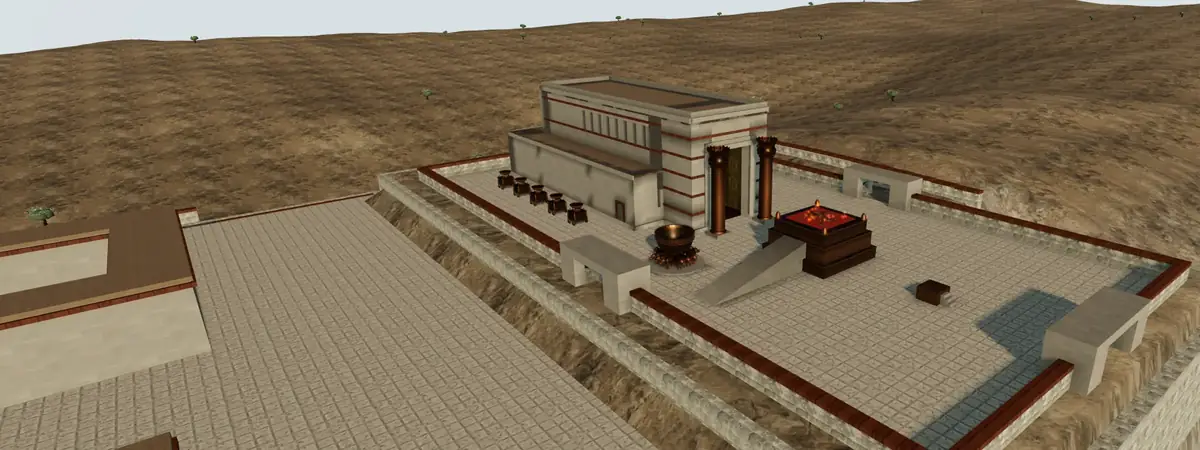
用实验室带课
教学模式把 3D 实验室变成可以放上大屏幕的课件,适合主日学、小组和课堂:字幕大,能用翻页笔翻页,还有只显示在你自己屏幕上的讲员备注。
可以用来带课的实验室
会幕
从以色列全营走到施恩座,共 25 站,约 45 分钟。适合查考出埃及记 25–40 章和希伯来书 9–10 章。
受难周
从棕枝主日到空坟墓,共 19 站,约 50 分钟。适合大斋期、受难周和复活节。
伯利恒(耶稣走过的地方)
路上、屋里、牧羊人、圣殿、博士和逃往埃及,共 13 站,约 30 分钟。适合将临期和圣诞节。
挪亚方舟
从神的吩咐到天上的虹,跟着创世记 6–9 章的故事走,沿途看方舟的外观和里面三层,共 25 站,约 45 分钟。适合查考创世记 6–9 章,也适合儿童主日学。
希西家水道
从基训泉穿过隧道到西罗亚池,共 10 站,约 25 分钟。适合查考列王纪下 18–20 章、历代志下 32 章和以赛亚书 22 章。
所罗门的圣殿
从院子经过雅斤和波阿斯,进入圣所和至圣所,共 24 站,约 40 分钟。适合查考列王纪上 6–8 章和历代志下 3–5 章。
出埃及
逾越节之夜、过红海、旷野和西奈山,共 22 站,约 40 分钟。适合查考出埃及记 12–20 章,也适合逾越节和复活节。
历代耶路撒冷
同一座城的七个时代,从大卫到今天,共 7 站,约 25 分钟。适合综览圣经历史。
保罗的道路
从大马士革到罗马,都在一张地图上,共 14 站,约 35 分钟。适合查考使徒行传 9–28 章和保罗书信。
祭司的圣衣
按照利未记 8 章的次序一层层给大祭司穿衣,再看祭司和赎罪日的衣服,共 12 站,约 30 分钟。适合查考出埃及记 28 章、利未记 8 和 16 章,以及希伯来书 4–9 章。
上课前:十五分钟
- 在上课要用的那台笔记本电脑上打开实验室,按“教学模式”,把整个导览走一遍。第一次打开会下载 3D 场景,之后就快了。
- 按 S 打开讲员备注。每一站都有:可以怎么讲、要读的经文、问大家的一个问题,以及画面上的内容有多可靠。
- 时间不够?挑四、五站就好。上课时输入站号再按 Enter,就能直接跳到那一站。
- 如果想让备注留在笔记本电脑上、实验室投到投影仪上,请把显示设置改成“扩展”而不是“镜像”,再把备注窗口拖到笔记本电脑的屏幕上。
上课时:看、读、问
按 F(或翻页笔上的播放键)进入全屏。按“下一站”之前会一直停在标题页,你可以先和大家打招呼。
每一站可以这样带:先让大家看几秒钟,不急着讲;接着读经;再问一个问题,耐心等大家回答。读经时按 V,把关键经文放大在画面上。
大家开始讨论时,按 B 让画面变黑,眼睛就会回到彼此身上。再按一次 B 或“下一站”,画面就回来了。
说明可信程度
每个实验室都为细节标明可信程度:经文明言、有力支持、合理推测、推测,或只是艺术呈现。备注里每一站也都有说明。
把这些说出来(例如“尺寸是出埃及记给的;最外层罩棚的颜色是我们的推测”),大家会更信任你,也学会自己仔细读经。基督徒看法不同的地方,例如各各他的位置,就把几种说法都摆出来,让大家一起衡量。
较旧的笔记本电脑和投影仪
教学模式一开始就用课堂画质:模型较轻、像素比较低,大多数教会的笔记本电脑都跑得顺,投影出来也清楚。如果你的笔记本电脑性能好,可以按 Q 改用完整画质,下次会记得你的选择。
不用注册
教学模式不需要账号,也不记录你或你的班级的任何资料。备注窗口只在你自己的浏览器里和实验室连接。