 X-Dreamers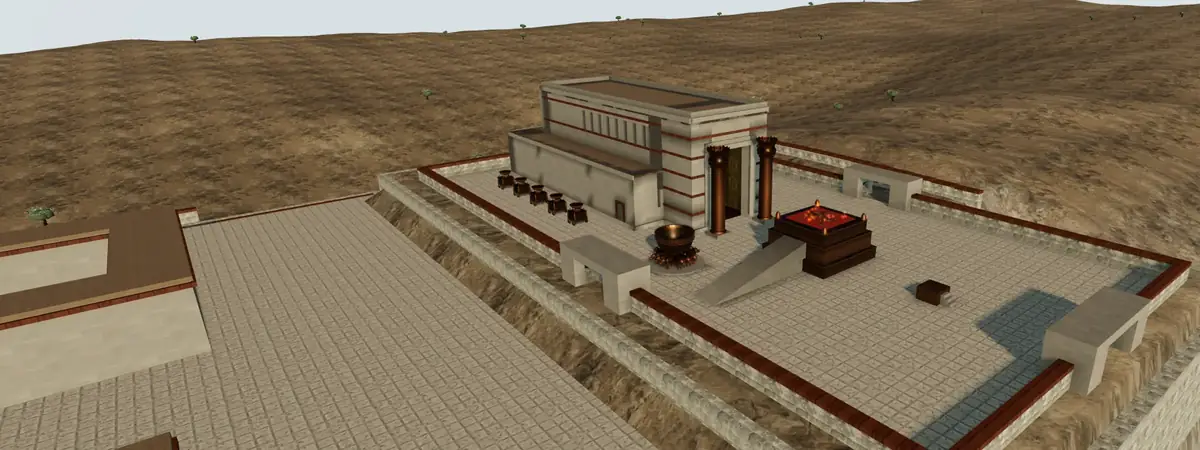
用實驗室帶課
教學模式把 3D 實驗室變成可以放上大螢幕的課件,適合主日學、小組和課堂:字幕大,能用簡報筆翻頁,還有只顯示在你自己螢幕上的講員備註。
可以用來帶課的實驗室
會幕
從以色列全營走到施恩座,共 25 站,約 45 分鐘。適合查考出埃及記 25–40 章和希伯來書 9–10 章。
受難週
從棕枝主日到空墳墓,共 19 站,約 50 分鐘。適合大齋期、受難週和復活節。
伯利恆(耶穌走過的地方)
路上、屋裏、牧羊人、聖殿、博士和逃往埃及,共 13 站,約 30 分鐘。適合將臨期和聖誕節。
挪亞方舟
從神的吩咐到天上的虹,跟著創世記 6–9 章的故事走,沿途看方舟的外觀和裏面三層,共 25 站,約 45 分鐘。適合查考創世記 6–9 章,也適合兒童主日學。
希西家水道
從基訓泉穿過隧道到西羅亞池,共 10 站,約 25 分鐘。適合查考列王紀下 18–20 章、歷代志下 32 章和以賽亞書 22 章。
所羅門的聖殿
從院子經過雅斤和波阿斯,進入聖所和至聖所,共 24 站,約 40 分鐘。適合查考列王紀上 6–8 章和歷代志下 3–5 章。
出埃及
逾越節之夜、過紅海、曠野和西奈山,共 22 站,約 40 分鐘。適合查考出埃及記 12–20 章,也適合逾越節和復活節。
歷代耶路撒冷
同一座城的七個時代,從大衛到今天,共 7 站,約 25 分鐘。適合綜覽聖經歷史。
保羅的道路
從大馬士革到羅馬,都在一張地圖上,共 14 站,約 35 分鐘。適合查考使徒行傳 9–28 章和保羅書信。
祭司的聖衣
按照利未記 8 章的次序一層層給大祭司穿衣,再看祭司和贖罪日的衣服,共 12 站,約 30 分鐘。適合查考出埃及記 28 章、利未記 8 和 16 章,以及希伯來書 4–9 章。
上課前:十五分鐘
- 在上課要用的那台筆電上打開實驗室,按「教學模式」,把整個導覽走一遍。第一次打開會下載 3D 場景,之後就快了。
- 按 S 打開講員備註。每一站都有:可以怎麼講、要讀的經文、問大家的一個問題,以及畫面上的內容有多可靠。
- 時間不夠?挑四、五站就好。上課時輸入站號再按 Enter,就能直接跳到那一站。
- 如果想讓備註留在筆電上、實驗室投到投影機上,請把顯示設定改成「延伸」而不是「鏡像」,再把備註視窗拖到筆電的螢幕上。
上課時:看、讀、問
按 F(或簡報筆上的播放鍵)進入全螢幕。按「下一站」之前會一直停在標題頁,你可以先和大家打招呼。
每一站可以這樣帶:先讓大家看幾秒鐘,不急著講;接著讀經;再問一個問題,耐心等大家回答。讀經時按 V,把關鍵經文放大在畫面上。
大家開始討論時,按 B 讓畫面變黑,眼睛就會回到彼此身上。再按一次 B 或「下一站」,畫面就回來了。
說明可信程度
每個實驗室都為細節標明可信程度:經文明言、有力支持、合理推測、推測,或只是藝術呈現。備註裏每一站也都有說明。
把這些說出來(例如「尺寸是出埃及記給的;最外層罩棚的顏色是我們的推測」),大家會更信任你,也學會自己仔細讀經。基督徒看法不同的地方,例如各各他的位置,就把幾種說法都擺出來,讓大家一起衡量。
較舊的筆電和投影機
教學模式一開始就用課堂畫質:模型較輕、像素比較低,大多數教會的筆電都跑得順,投影出來也清楚。如果你的筆電效能好,可以按 Q 改用完整畫質,下次會記得你的選擇。
不用註冊
教學模式不需要帳號,也不記錄你或你的班級的任何資料。備註視窗只在你自己的瀏覽器裏和實驗室連線。